Domain dresses-shop.de kaufen?
Wir ziehen mit dem Projekt
dresses-shop.de um.
Sind Sie am Kauf der Domain
dresses-shop.de interessiert?
domain@kv-gmbh.de · 0541-91531010
Domain dresses-shop.de kaufen?
Was ist ein Netzwerk Adresse?
Eine Netzwerkadresse ist eine eindeutige Kennung, die einem Gerät in einem Netzwerk zugewiesen wird, um die Kommunikation zwischen verschiedenen Geräten zu ermöglichen. Sie besteht in der Regel aus einer Kombination von Zahlen und Buchstaben und kann entweder statisch oder dynamisch sein. Netzwerkadressen werden verwendet, um Datenpakete im Netzwerk zu identifizieren und an das richtige Zielgerät zu senden. Sie sind essentiell für die korrekte Funktion von Netzwerken und ermöglichen es, dass Geräte miteinander kommunizieren können. **
Wo finde ich die Netzwerk Adresse?
Die Netzwerkadresse eines Geräts befindet sich im Netzwerkprotokoll und wird verwendet, um die Kommunikation zwischen verschiedenen Geräten im Netzwerk zu ermöglichen. Um die Netzwerkadresse eines Geräts zu finden, können Sie in den Netzwerkeinstellungen Ihres Geräts nachsehen. Dies kann je nach Betriebssystem und Gerät variieren, aber normalerweise finden Sie die Netzwerkadresse unter den WLAN- oder Ethernet-Einstellungen. Alternativ können Sie auch die Befehlszeile verwenden und den Befehl "ipconfig" (Windows) oder "ifconfig" (Mac/Linux) eingeben, um die Netzwerkadresse anzuzeigen. Wenn Sie sich in einem Unternehmensnetzwerk befinden, kann es sein, dass die Netzwerkadresse von einem Netzwerkadministrator zugewiesen wird. In diesem Fall sollten Sie sich an Ihren Administrator wenden, um die Netzwerkadresse zu erhalten. **
Ähnliche Suchbegriffe für Netzwerk-Adresse
Top-Angebote
Produkte zum Begriff Netzwerk-Adresse:
-
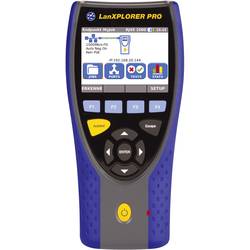
150001 Trend Networks LanXPLORER PRO NetzwerkDer Inline-Tester für aktive und passive Netzwerke bietet umfangreiche Funktionalität in den Bereichen Local Area Network-Managment und Wartung durch modernste Touchscreen-Technologie und ein qualitativ hochwertiges Farbdisplay. Das handliche, sehr einfach und intuitiv zu bedienende Gerät testet nicht nur Kupferdatenstrecken sondern auch aktive LAN-Verbindungen über Kupfer und Glasfaser. Zusätzlich ermöglicht die integrierte WLAN-Schnittstelle Messungen an drahtlosen Netzwerken. Weitere Leistungsmerkmale sind Verdrahtungstest per Pin/Paar einschließlich Längemessung, IPv4, IPv6, PoE/PoE+-Erkennung, PoE/PoE+-Lasttest, PoE/PoE+-Stromstärkemessung im Inline-Modus, Ping-Test, Traceroute-Test DHCP-Client, 10/100/1000 Mbit/s, HUB-Blink-Funktion, VLAN-Unterstützung, EDP/CDP/LLDP, detaillierte Netzwerk-Scan/MAC- und IP-Anzeige, Netzwerk-Verify mit gespeicherten Netzwerk-Scan, Erkennung von Diensten (POTS, ISDN, Ethernet), VoIP-Monitor, PC-Diagnose.4361,35 €*Versand: 0,00 €Sichere Weiterleitung zum Anbieter
-
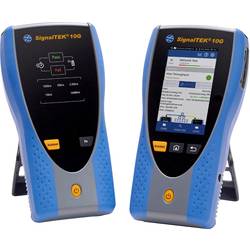
Netzwerkprüfgerät R156005 Trend Networks SignalTEK NT NetzwerkDer SignalTEK NT mit Touchscreen-Farbdisplay ist ein handlicher Transmission-Tester zum Nachweis der korrekten Installation von Kupfer- und Glasfaserkabeln mit Unterstützung von Sprach-, Video-, Daten-, CCTV-Anwendungen über 10/100-Megabit- und Gigabit-Ethernet. Das Handgerät ist mit vielen Funktionen zur Fehlerdiagnose in Netzwerken, wie Verdrahtungstest pro Pin/Paar, Längenmessung mit TDR-Technologie, Tongenerator zur Kabelortung und Ethernet-Verbindungsprüfungen ausgestattet. Das Farbdisplay mit Touchscreen verbessert und vereinfacht die Bedienung und ermöglicht einen schnellen Zugriff auf die Funktionen. Der Datenspeicher nimmt bis zu 5.000 Tests auf und die Testberichte können in 3 Versionen dargestellt werden und im neuen übersichtlichen PDF-Format oder CSV schnell und einfach über WiFi und die IDEAL AnyWARE App weitergegeben werden.2487,10 €*Versand: 0,00 €Sichere Weiterleitung zum Anbieter


-
Was ist eine logische Adresse im Netzwerk?
Eine logische Adresse im Netzwerk ist eine eindeutige Kennung, die einem Gerät oder einer Ressource im Netzwerk zugewiesen wird. Sie wird verwendet, um die Kommunikation zwischen verschiedenen Geräten im Netzwerk zu ermöglichen, indem sie als Ziel- oder Quelladresse in den Netzwerkpaketen verwendet wird. Eine logische Adresse kann entweder eine IP-Adresse (Internet Protocol) oder eine MAC-Adresse (Media Access Control) sein. **
-
Welche IP Adresse habe ich im Netzwerk?
Welche IP Adresse habe ich im Netzwerk? Hast du bereits versucht, die IP-Adresse deines Geräts zu überprüfen? Normalerweise kannst du dies in den Netzwerkeinstellungen deines Geräts finden. Alternativ kannst du auch die Eingabeaufforderung oder das Terminal verwenden und den Befehl "ipconfig" (Windows) oder "ifconfig" (Mac/Linux) eingeben, um deine IP-Adresse anzuzeigen. Wenn du dich in einem größeren Netzwerk befindest, kann es sein, dass deine IP-Adresse dynamisch zugewiesen wird und sich regelmäßig ändert. In diesem Fall kannst du deinen Netzwerkadministrator um Unterstützung bitten, um deine aktuelle IP-Adresse zu ermitteln. **
-
Wie finde ich meine IP Adresse im Netzwerk?
Um deine IP-Adresse in einem Netzwerk zu finden, kannst du auf einem Windows-Computer die Eingabeaufforderung öffnen und den Befehl "ipconfig" eingeben. Dort wird dir deine IPv4-Adresse angezeigt. Auf einem Mac kannst du das Terminal öffnen und den Befehl "ifconfig" eingeben, um deine IP-Adresse zu finden. Alternativ kannst du auch in den Netzwerkeinstellungen deines Geräts nachsehen, um deine IP-Adresse im Netzwerk zu finden. Eine weitere Möglichkeit ist die Verwendung von Online-Tools oder Apps, die dir deine IP-Adresse anzeigen, wenn du mit dem Netzwerk verbunden bist. **
-
Wie finde ich eine IP Adresse im Netzwerk?
Um eine IP-Adresse im Netzwerk zu finden, kannst du verschiedene Methoden verwenden. Eine Möglichkeit ist die Verwendung von Befehlen wie "ipconfig" in der Eingabeaufforderung auf Windows oder "ifconfig" auf Unix-basierten Systemen. Alternativ kannst du auch ein Netzwerk-Scanning-Tool wie "Nmap" verwenden, um alle Geräte im Netzwerk und deren IP-Adressen aufzulisten. Eine weitere Möglichkeit ist die Überprüfung der Netzwerkeinstellungen auf dem Router oder Switch, um die zugewiesenen IP-Adressen der Geräte im Netzwerk zu finden. Du kannst auch in den Einstellungen deines Betriebssystems nach der IP-Adresse suchen oder dich an den Netzwerkadministrator wenden, um Unterstützung bei der Suche nach einer IP-Adresse im Netzwerk zu erhalten. **

Wie kann ich die IP-Adresse in einem Netzwerk herausfinden?
Um die IP-Adresse in einem Netzwerk herauszufinden, kannst du verschiedene Methoden verwenden. Eine Möglichkeit ist die Verwendung des Befehls "ipconfig" in der Eingabeaufforderung (Windows) oder "ifconfig" in der Terminal-Anwendung (Mac oder Linux). Eine andere Möglichkeit besteht darin, auf den Router zuzugreifen und die Netzwerkeinstellungen zu überprüfen. Du kannst auch eine Online-IP-Adressen-Suchmaschine verwenden, um deine öffentliche IP-Adresse zu ermitteln. **
Können zwei Computer im Netzwerk den gleichen IP-Adresse haben?
Nein, zwei Computer im selben Netzwerk können nicht die gleiche IP-Adresse haben. Jeder Computer im Netzwerk benötigt eine eindeutige IP-Adresse, um identifiziert werden zu können. Wenn zwei Computer die gleiche IP-Adresse haben, kommt es zu Konflikten und Problemen bei der Kommunikation im Netzwerk. **
Top-Angebote
Produkte zum Begriff Netzwerk-Adresse:
-
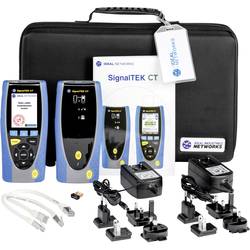
Netzwerkprüfgerät R156006 Trend Networks TREND Networks NetzwerkDer SignalTEK CT mit Touchscreen-Farbdisplay ist ein einfach zu bedienender bidirektionaler Transmission-Tester für Datenkabel zum Testen der Verdrahtung sowie der 1 Gigabit-Ethernet-Datenübertragung und erstellt im Anschluss einen aussagekräftigen Leistungsnachweis. Das Farbdisplay mit Touchscreen verbessert und vereinfacht die Bedienung und erlaubt einen schnellen Zugriff auf die Funktionen. Mit dem Autotest können die Tests, von beiden Handgeräten aus gestartet werden, so dass die Testausführung durch einen einzigen Techniker durchführbar sind. Das heißt, in lediglich drei Schritten ans Ziel - Auftragsdaten eingeben, Autotest-Taste bedienen und Ergebnisse ablesen. Der Datenspeicher nimmt bis zu 5.000 Tests auf und die Testberichte können in 3 Versionen dargestellt werden und im neuen übersichtlichen PDF-Format oder CSV schnell und einfach über WiFi und die IDEAL AnyWARE App weitergegeben werden.2055,00 €*Versand: 0,00 €Sichere Weiterleitung zum Anbieter
-
150001 Trend Networks LanXPLORER PRO NetzwerkDer Inline-Tester für aktive und passive Netzwerke bietet umfangreiche Funktionalität in den Bereichen Local Area Network-Managment und Wartung durch modernste Touchscreen-Technologie und ein qualitativ hochwertiges Farbdisplay. Das handliche, sehr einfach und intuitiv zu bedienende Gerät testet nicht nur Kupferdatenstrecken sondern auch aktive LAN-Verbindungen über Kupfer und Glasfaser. Zusätzlich ermöglicht die integrierte WLAN-Schnittstelle Messungen an drahtlosen Netzwerken. Weitere Leistungsmerkmale sind Verdrahtungstest per Pin/Paar einschließlich Längemessung, IPv4, IPv6, PoE/PoE+-Erkennung, PoE/PoE+-Lasttest, PoE/PoE+-Stromstärkemessung im Inline-Modus, Ping-Test, Traceroute-Test DHCP-Client, 10/100/1000 Mbit/s, HUB-Blink-Funktion, VLAN-Unterstützung, EDP/CDP/LLDP, detaillierte Netzwerk-Scan/MAC- und IP-Anzeige, Netzwerk-Verify mit gespeicherten Netzwerk-Scan, Erkennung von Diensten (POTS, ISDN, Ethernet), VoIP-Monitor, PC-Diagnose.4361,35 €*Versand: 0,00 €Sichere Weiterleitung zum Anbieter
-
Was ist ein Netzwerk Adresse?
Eine Netzwerkadresse ist eine eindeutige Kennung, die einem Gerät in einem Netzwerk zugewiesen wird, um die Kommunikation zwischen verschiedenen Geräten zu ermöglichen. Sie besteht in der Regel aus einer Kombination von Zahlen und Buchstaben und kann entweder statisch oder dynamisch sein. Netzwerkadressen werden verwendet, um Datenpakete im Netzwerk zu identifizieren und an das richtige Zielgerät zu senden. Sie sind essentiell für die korrekte Funktion von Netzwerken und ermöglichen es, dass Geräte miteinander kommunizieren können. **
-
Wo finde ich die Netzwerk Adresse?
Die Netzwerkadresse eines Geräts befindet sich im Netzwerkprotokoll und wird verwendet, um die Kommunikation zwischen verschiedenen Geräten im Netzwerk zu ermöglichen. Um die Netzwerkadresse eines Geräts zu finden, können Sie in den Netzwerkeinstellungen Ihres Geräts nachsehen. Dies kann je nach Betriebssystem und Gerät variieren, aber normalerweise finden Sie die Netzwerkadresse unter den WLAN- oder Ethernet-Einstellungen. Alternativ können Sie auch die Befehlszeile verwenden und den Befehl "ipconfig" (Windows) oder "ifconfig" (Mac/Linux) eingeben, um die Netzwerkadresse anzuzeigen. Wenn Sie sich in einem Unternehmensnetzwerk befinden, kann es sein, dass die Netzwerkadresse von einem Netzwerkadministrator zugewiesen wird. In diesem Fall sollten Sie sich an Ihren Administrator wenden, um die Netzwerkadresse zu erhalten. **
-
Was ist eine logische Adresse im Netzwerk?
Eine logische Adresse im Netzwerk ist eine eindeutige Kennung, die einem Gerät oder einer Ressource im Netzwerk zugewiesen wird. Sie wird verwendet, um die Kommunikation zwischen verschiedenen Geräten im Netzwerk zu ermöglichen, indem sie als Ziel- oder Quelladresse in den Netzwerkpaketen verwendet wird. Eine logische Adresse kann entweder eine IP-Adresse (Internet Protocol) oder eine MAC-Adresse (Media Access Control) sein. **
-
Welche IP Adresse habe ich im Netzwerk?
Welche IP Adresse habe ich im Netzwerk? Hast du bereits versucht, die IP-Adresse deines Geräts zu überprüfen? Normalerweise kannst du dies in den Netzwerkeinstellungen deines Geräts finden. Alternativ kannst du auch die Eingabeaufforderung oder das Terminal verwenden und den Befehl "ipconfig" (Windows) oder "ifconfig" (Mac/Linux) eingeben, um deine IP-Adresse anzuzeigen. Wenn du dich in einem größeren Netzwerk befindest, kann es sein, dass deine IP-Adresse dynamisch zugewiesen wird und sich regelmäßig ändert. In diesem Fall kannst du deinen Netzwerkadministrator um Unterstützung bitten, um deine aktuelle IP-Adresse zu ermitteln. **
Ähnliche Suchbegriffe für Netzwerk-Adresse
-
Netzwerkprüfgerät R156005 Trend Networks SignalTEK NT NetzwerkDer SignalTEK NT mit Touchscreen-Farbdisplay ist ein handlicher Transmission-Tester zum Nachweis der korrekten Installation von Kupfer- und Glasfaserkabeln mit Unterstützung von Sprach-, Video-, Daten-, CCTV-Anwendungen über 10/100-Megabit- und Gigabit-Ethernet. Das Handgerät ist mit vielen Funktionen zur Fehlerdiagnose in Netzwerken, wie Verdrahtungstest pro Pin/Paar, Längenmessung mit TDR-Technologie, Tongenerator zur Kabelortung und Ethernet-Verbindungsprüfungen ausgestattet. Das Farbdisplay mit Touchscreen verbessert und vereinfacht die Bedienung und ermöglicht einen schnellen Zugriff auf die Funktionen. Der Datenspeicher nimmt bis zu 5.000 Tests auf und die Testberichte können in 3 Versionen dargestellt werden und im neuen übersichtlichen PDF-Format oder CSV schnell und einfach über WiFi und die IDEAL AnyWARE App weitergegeben werden.2487,10 €*Versand: 0,00 €Sichere Weiterleitung zum Anbieter
-
Anlily Puppenset, Kleidung, Accessoires, AccessoiresAnlily Puppenset, Kleidung, Accessoires, Accessoires Eine wunderschöne Puppe mit Standardmaßen von 30 cm ist die perfekte Wahl für jeden kleinen Modeliebhaber, der gerne mit Stilen experimentiert und einzigartige Kreationen kreiert. Die Puppe besticht durch ihr elegantes Aussehen und den Detailreichtum, der das Spielen zu einem echten Abenteuer in der Welt der Mode macht. Das Set mit der Puppe enthält eine große Auswahl an Kleidungsaccessoires, die dem Kind unbegrenzte Möglichkeiten eröffnen, einzigartige Styles zu kreieren. Eine Vielzahl an Schuhen, Handtaschen und modischen Accessoires wie Schmuck, Mützen und Schals ermöglichen es Ihnen, einzigartige, personalisierte Outfits für jeden Anlass zu kreieren. Jedes Element des Sets wurde sorgfältig entworfen und mit viel Liebe zum Detail hergestellt, was den Puppenstilen ein realistisches Aussehen verleiht und außerdem die Haltbarkeit der Accessoires erhöht, sodass stundenlanger Spielspaß gewährleistet ist. Die Puppe begeistert nicht nur durch ihre Schönheit, sondern inspiriert auch dazu, Kreativität und Stilgefühl zu entwickeln. Durch das Spielen kann ein Kind in die Rolle eines Stylisten, Modedesigners oder Showorganisators schlüpfen, wodurch Fantasie und handwerkliche Fähigkeiten gefördert werden. Diese Puppe ist der perfekte Spielgefährte und wird mit Sicherheit zum Lieblingsspielzeug jedes Kindes. Dank der unbegrenzten Gestaltungsmöglichkeiten wird jedes Mal, wenn Sie damit spielen, anders sein, voller neuer Ideen und Inspirationen. Dies ist ein perfektes Geschenk für kleine Fashionistas, die ihre Leidenschaften und Träume über die Welt der Mode verwirklichen möchten. Verpackungsmaße: 32,5 cm x 25,5 cm x 6 cm Es ist CE-zertifiziert und entspricht der EN71-Norm. Für Kinder ab 3 Jahren gedacht.16,60 €*Versand: 5,90 €Sichere Weiterleitung zum Anbieter
-
Netzwerkprüfgerät R157003 Trend Networks SignalTEK 10G PRO NetzwerkDer SignalTEK 10G PRO für die Qualifizierung von aktiven und passiven Kupfer- und Glasfaserstrecken über 10 Gbit/s ermittelt die tatsächlich im Netzwerk verfügbare Bandbreite und identifiziert Engpässe zum Nachweis, ob eine Verkabelung eine Übertragung bis 10 Gbit/s nach IEEE 802.3 unterstützt. Mithilfe von automatischen Tests liefert der SignalTEK 10G eine präzise Aussage und Auswertung. Der kompakte Tester zeichnet sich durch eine benutzerfreundliche Bedienung, ein 5" hochauflösendes Touchscreen-Display und ein stabiles Gehäuse aus. Die integrierte WiFi-Konnektivität ermöglicht dem SignalTEK 10G eine direkte Verbindung mit dem kostenlosen AnyWARE Cloud Managementsystem. Der SignalTEK 10G PRO unterstützt den kompletten Leistungsumfang der Kupfer-/Glasfaser-/Netzwerk- und Troubleshooting-Optionen wie Übertragungstests (Netzwerk), 100 Mb/1Gb/10 Gb, Test der Anwendungsbreite (CCTV, Video, Web-Daten), VLAN-Erkennung, Multi-PING, Ereignisprotokoll (max. 72h), Paketstatistik für IP- und MAC-Layer, IP-Konflikt, Uptime-Test, Paketfehler, Jitter und Laufzeit, benutzerdefinierter Bandbreitentest, Prüfung des Verdrahtungsplans, Kurschlüsse, offene Enden, Split Pair, Längenmessung und Fehlerdiagnose mit TDR-Technologie. Bidirketionale Prüfung der Netzwerkverbindungen von Kupfer- und Glasfaserkabeln gemäß den Standards IEEE 802.3, Skew (ns) und Transmission-Tests 100/1000 Mbit/s /2,5/5/10 Gbit/s. Diagnose von Fehlerstellen auf der Glasfaser, Anzeige des optischen TX/RX-Pegels, Erkennung defekter SFP-Module, Unterstützung von SFP/SFP+ (MM + SM). Test der maximalen Bandbreite, Hub-Blinken, Ping und Trace-Route, Port-Erkennung (LLDP/CDP/DCP), IPv4/IPv6-Untersützung und Statistik. Überprüfung der PoE-Installationen bis 90 W (PoE++), Testen aller PoE-Klassen (0-8) und PoE-Typen (af/at/bt), Anzeige der Spannung und der PoE-Adernpaare, Tongenerator zur Kabelsuche (mit kompatiblem induktiven Empfänger 62-164). TeamViewer Live Support zur Unterstützung bei der Gerätediagnose. Konfigurierbare Autotest-Funktion für die schnelle Überprüfung gängiger Anwendungen. PDF-Report der Testergebnisse.7568,40 €*Versand: 0,00 €Sichere Weiterleitung zum Anbieter
-
Wie finde ich meine IP Adresse im Netzwerk?
Um deine IP-Adresse in einem Netzwerk zu finden, kannst du auf einem Windows-Computer die Eingabeaufforderung öffnen und den Befehl "ipconfig" eingeben. Dort wird dir deine IPv4-Adresse angezeigt. Auf einem Mac kannst du das Terminal öffnen und den Befehl "ifconfig" eingeben, um deine IP-Adresse zu finden. Alternativ kannst du auch in den Netzwerkeinstellungen deines Geräts nachsehen, um deine IP-Adresse im Netzwerk zu finden. Eine weitere Möglichkeit ist die Verwendung von Online-Tools oder Apps, die dir deine IP-Adresse anzeigen, wenn du mit dem Netzwerk verbunden bist. **
-
Wie finde ich eine IP Adresse im Netzwerk?
Um eine IP-Adresse im Netzwerk zu finden, kannst du verschiedene Methoden verwenden. Eine Möglichkeit ist die Verwendung von Befehlen wie "ipconfig" in der Eingabeaufforderung auf Windows oder "ifconfig" auf Unix-basierten Systemen. Alternativ kannst du auch ein Netzwerk-Scanning-Tool wie "Nmap" verwenden, um alle Geräte im Netzwerk und deren IP-Adressen aufzulisten. Eine weitere Möglichkeit ist die Überprüfung der Netzwerkeinstellungen auf dem Router oder Switch, um die zugewiesenen IP-Adressen der Geräte im Netzwerk zu finden. Du kannst auch in den Einstellungen deines Betriebssystems nach der IP-Adresse suchen oder dich an den Netzwerkadministrator wenden, um Unterstützung bei der Suche nach einer IP-Adresse im Netzwerk zu erhalten. **
-
Wie kann ich die IP-Adresse in einem Netzwerk herausfinden?
Um die IP-Adresse in einem Netzwerk herauszufinden, kannst du verschiedene Methoden verwenden. Eine Möglichkeit ist die Verwendung des Befehls "ipconfig" in der Eingabeaufforderung (Windows) oder "ifconfig" in der Terminal-Anwendung (Mac oder Linux). Eine andere Möglichkeit besteht darin, auf den Router zuzugreifen und die Netzwerkeinstellungen zu überprüfen. Du kannst auch eine Online-IP-Adressen-Suchmaschine verwenden, um deine öffentliche IP-Adresse zu ermitteln. **
-
Können zwei Computer im Netzwerk den gleichen IP-Adresse haben?
Nein, zwei Computer im selben Netzwerk können nicht die gleiche IP-Adresse haben. Jeder Computer im Netzwerk benötigt eine eindeutige IP-Adresse, um identifiziert werden zu können. Wenn zwei Computer die gleiche IP-Adresse haben, kommt es zu Konflikten und Problemen bei der Kommunikation im Netzwerk. **
* Alle Preise verstehen sich inklusive der gesetzlichen Mehrwertsteuer und ggf. zuzüglich Versandkosten. Die Angebotsinformationen basieren auf den Angaben des jeweiligen Shops und werden über automatisierte Prozesse aktualisiert. Eine Aktualisierung in Echtzeit findet nicht statt, so dass es im Einzelfall zu Abweichungen kommen kann. ** Hinweis: Teile dieses Inhalts wurden von KI erstellt.